

Ein BIlderrahmen gibt deinem Foto den letzten Schliff. Er lenkt den Blick und lässt das Bild wertiger wirken. In Photoshop kannst du ganz einfach einen schönen Bilderrahmen hinzufügen. Hier erfährst du, wie das geht – Schritt für Schritt.
Wir zeigen Dir, wie Du ganz einfach einen Bilderrahmen in Photoshop hinzufügen kannst. Es ist ganz einfach, ohne Ebenen oder fortgeschrittene Techniken.
Ein Rahmen gibt deinem Foto den letzten Schliff. Er lenkt den Blick und lässt das Bild wertiger wirken. In Photoshop kannst du ganz einfach einen schönen Bilderrahmen hinzufügen. Hier erfährst du, wie das geht – Schritt für Schritt.
Dabei fügen wir einen schwarzen Rahmen hinzu sowie ein weißes Passepartout.
1Öffne dein Foto
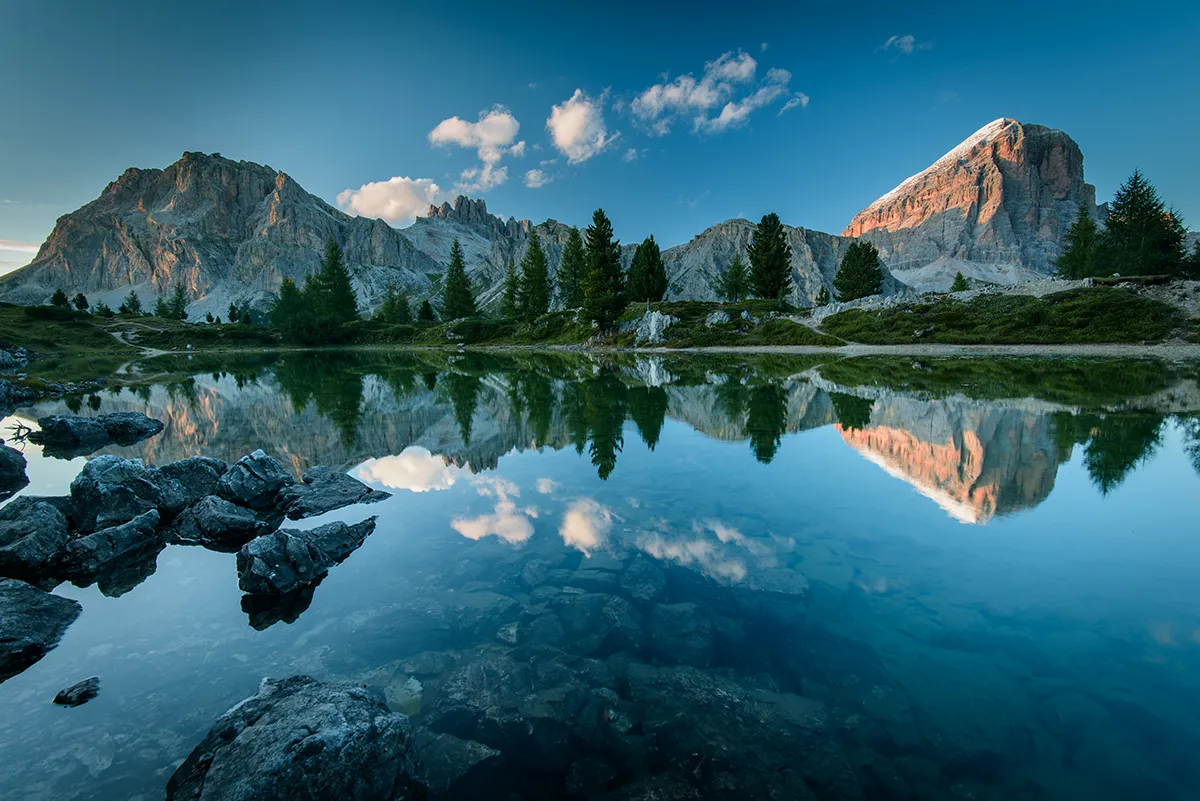
Starte Photoshop und öffne dein gewünschtes Bild.
Gehe dazu auf Datei > Öffnen und wähle dein Foto aus.
2Speichere das Bild ggf. in der ungefähr gewünschten Größe
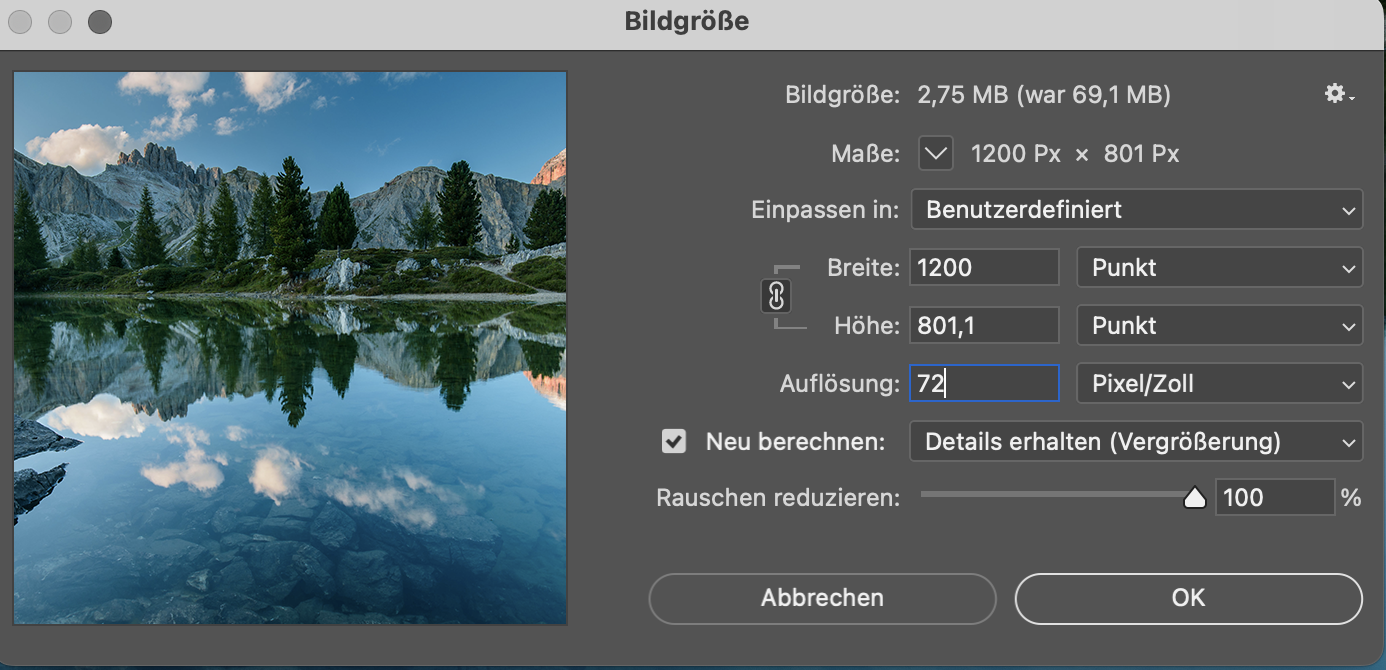
Achte darauf, dass du das Bild in der richtigen Größe abspeicherst.
Beachte, dass das Bild später geringfügig größer wird, weil außen noch der Bilderrahmen dazu kommt.
3Hinzufügen des weißen Rahmens
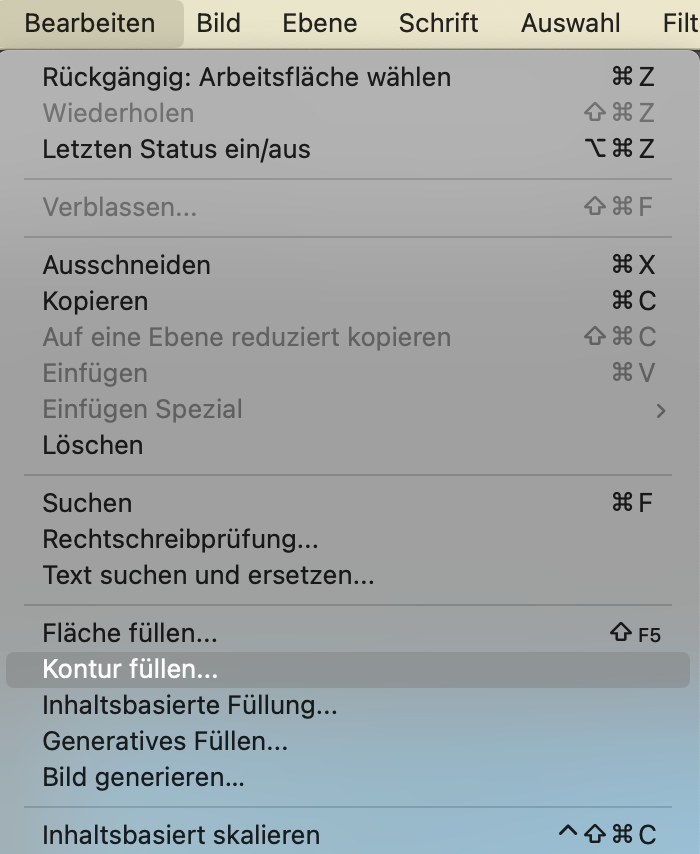
Drücke STRG-A auf Windows oder CMD+A auf dem Mac, um alles auszuwählen.
Gehe auf Bearbeiten > Kontur füllen.
Nun fügst du die Kontur wie angegeben hinzu, das ist der weiße innere Rahmen (Passepartout):
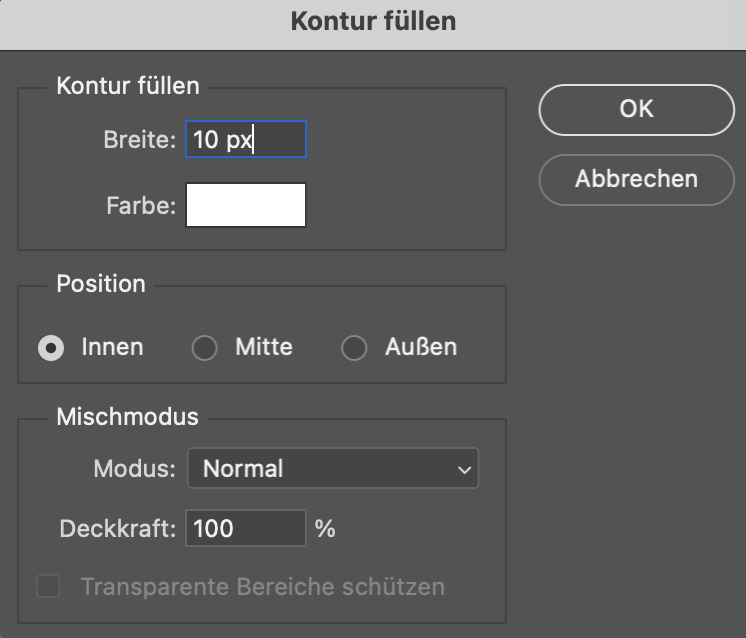
Wähle dazu eine Breite von 5px oder 10 px, je nach Vorliebe.
ALs Farbe wählst Du weiß.
Als Position wählst Du: innen.
Deckkraft: 100%.
ENTER
Drücke STRG+D oder CMD+D (Mac), um die Auswahl aufzuheben.
4Schwarzen Bilderrahmen hinzufügen
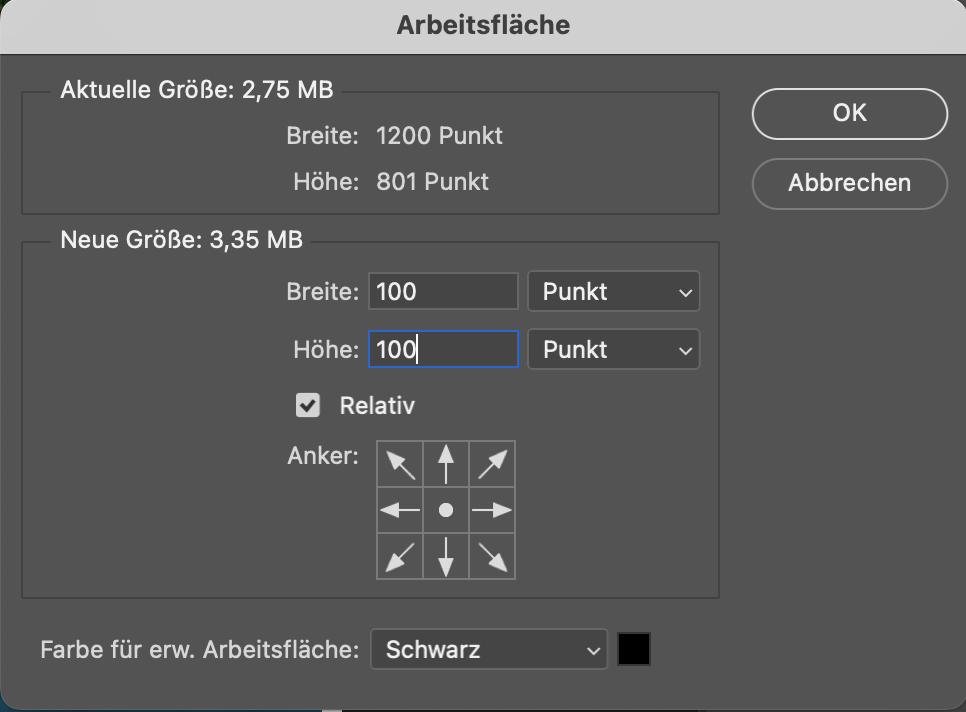
Nun erweitern wir die Arbeitsfläche, damit wir Platz für den schwarzen Rahmen bekommen.
Wähle als Rahmen 100px und kreuze bei RELATIV das Häkchen an.
Als Hintergrundfarbe für die Füllug wählst du direkt schwarz.
5Fertiges Bild mit Bilderrahmen in Photoshop neu abspeichern, fertig
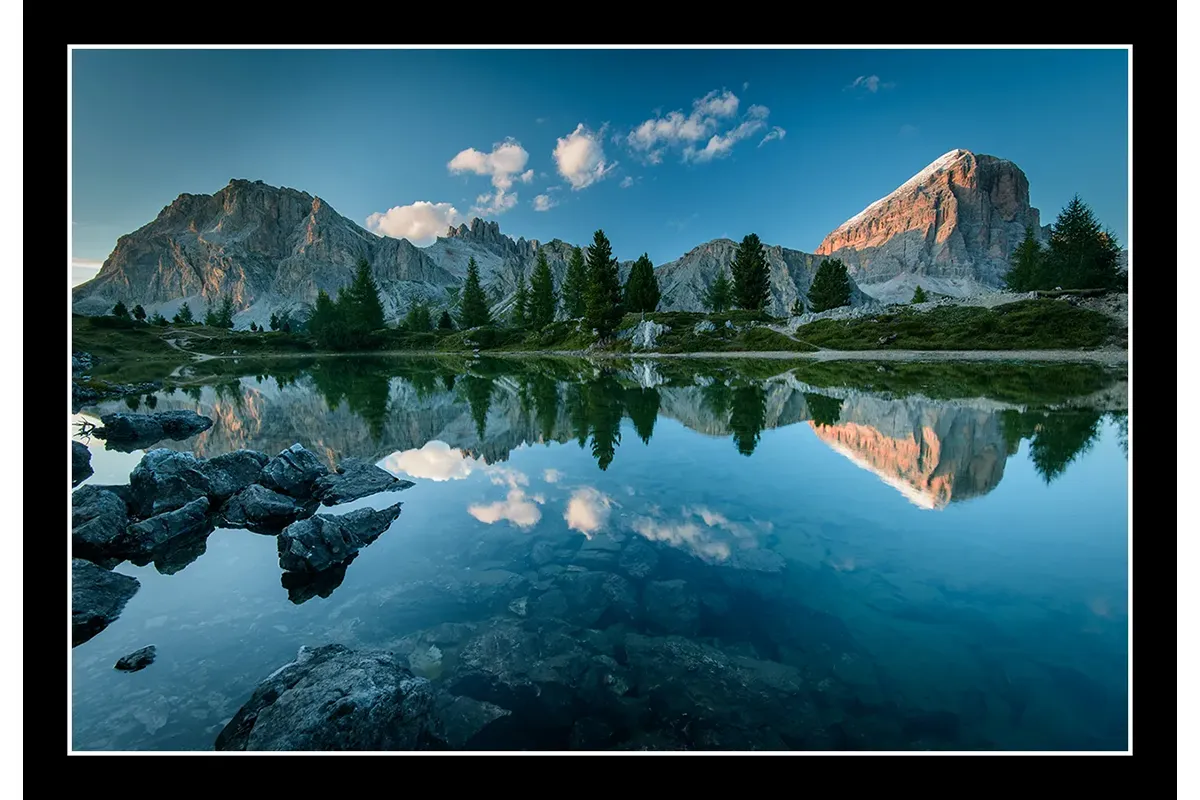
Ein Bilderrahmen macht mehr aus deinem Foto.
In der Nummer-Eins-Software gelingt das schnell und einfach.
Spiel mit Farben, Breiten und Stilen – und gib jedem Bild deinen eigenen Look.
Auch interessant: