

Fotografen teilen ihre Bilder oft online. Doch das bringt auch ein Risiko. Fotos können kopiert oder ohne Erlaubnis genutzt werden. Ein Wasserzeichen ist eine einfache Lösung. Es macht sofort klar, wem ein Bild gehört. Gleichzeitig kann es dezent und stilvoll wirken. Lightroom bietet dafür praktische Werkzeuge. Mit wenigen Klicks erstellst du ein eigenes Wasserzeichen in Lightroom. Danach kannst du es sogar automatisch auf ganze Serien anwenden. Das spart Zeit und gibt Sicherheit. In diesem Artikel zeige ich dir Schritt für Schritt, wie das geht.

Wasserzeichen in Lightroom erstellen
Ein Wasserzeichen ist ein einfacher Schutz für Fotos. Es zeigt, dass ein Bild zu dir gehört. In Lightroom kannst du so ein Zeichen sehr leicht anlegen. Die Funktion ist direkt im Programm eingebaut. Du brauchst keine Extra-Software. Alles startet über das Menü.


Du gehst auf Lightroom Classic und dann auf Wasserzeichen bearbeiten. Hier öffnet sich ein Fenster. Dort siehst du eine Vorschau deines Fotos. Du kannst Text oder auch ein eigenes Logo hinzufügen. Bei Text bestimmst du Schrift, Größe und Farbe. Du kannst auch die Deckkraft anpassen. Ein dezentes Wasserzeichen ist oft besser. Es stört nicht beim Betrachten, bleibt aber sichtbar. Bei einem Logo lädst du eine Bilddatei hoch. Meist nutzt man dafür eine PNG mit transparentem Hintergrund. So sieht es professionell aus.
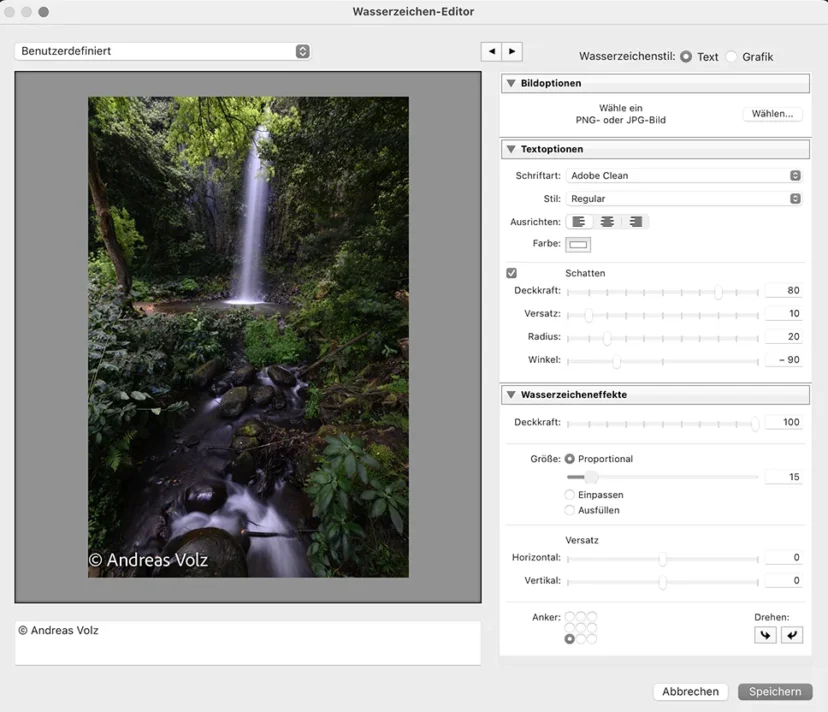
Danach legst du die Position fest. Viele Fotografen wählen unten rechts. Das wirkt unauffällig und klar. Doch du kannst auch mittig oder diagonal arbeiten. So ist das Foto stärker geschützt, weil niemand das Zeichen einfach abschneiden kann. Wenn du fertig bist, speicherst du die Vorlage. Lightroom merkt sich diese Einstellungen. Beim Export kannst du somit die Vorlage mit einem Klick aktivieren. Damit erscheint das Wasserzeichen automatisch auf allen Fotos, die du exportierst.
Professionelles Logo mit Schriftzug erstellen lassen? Easy!
Eine spannende Alternative zum eigenen Entwurf ist die Website photologo.co!

Dort kannst du dir ein individuelles Wasserzeichen von Designern erstellen lassen. Der Fokus liegt auf Logos, die elegant und persönlich aussehen. Viele Fotografen nutzen diese Lösung, weil sie damit ein visuelles Markenzeichen erhalten, das sich klar von Standard-Schriften unterscheidet.
Du bestellst einfach dein Logo, wählst Stil und Details. Anschließend erhältst du eine fertige Datei, die du direkt in Lightroom einfügen kannst. So kombinierst du kreatives Design mit der praktischen Automatisierung von Lightroom. Das Ergebnis wirkt professionell, unverwechselbar und stärkt deine eigene Bildmarke. Und zudem ist es auch sehr günstig. Außerdem wird es als JPG und als Vektordatei im EPS Format geliefert, ist also unbegrenzt in der Größe skalierbar.
Wasserzeichen automatisiert anwenden
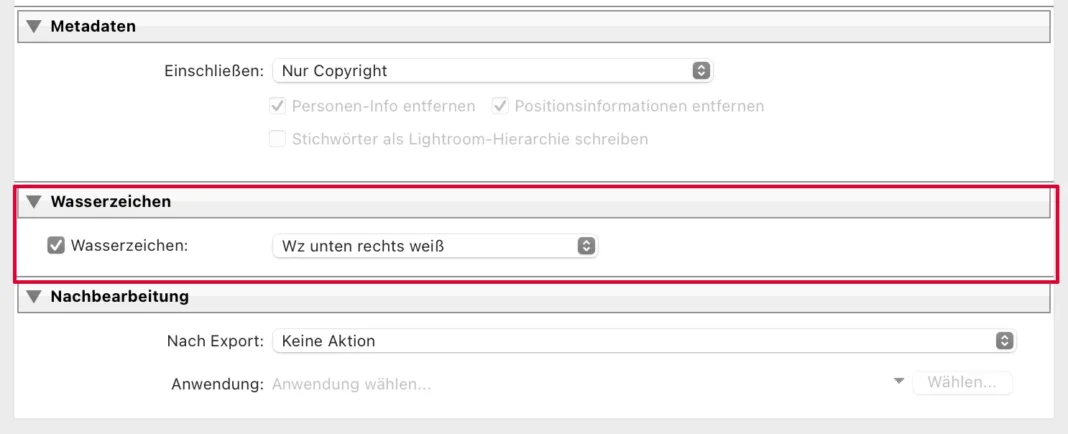
Einmal gespeicherte Vorlagen sind dabei sehr praktisch. Du musst sie folglich nicht jedes Mal neu bauen. Lightroom bietet dir beim Export die Auswahl. Dort findest du den Punkt Wasserzeichen. Hier kannst du deine Vorlage aktivieren. Hast du mehrere erstellt, kannst du auch wechseln. So hast du zum Beispiel ein dezentes Zeichen für Instagram und ein stärkeres für deine Webseite. Alles hängt von deinem Zweck ab.
Mehr Lightroom Tutorials
- Workflow in der Bildbearbeitung: So geht es richtig
- Drucken mit Lightroom Classic – Ausführliche Anleitung + Tipps
- Unterschied zwischen Photoshop und Lightroom
Der Export selbst bleibt einfach. Du wählst die Bilder, klickst auf Exportieren, stellst Größe und Format ein und wählst dann das passende Wasserzeichen. Lightroom setzt es automatisch auf jedes exportierte Bild. So sparst du viel Zeit, vor allem bei Serien mit vielen Fotos. Ein weiteres Plus: Du kannst Export-Presets speichern. Diese Presets enthalten alle Einstellungen, auch das Wasserzeichen. Mit nur einem Klick exportierst du so komplette Bilderserien in gleichbleibender Qualität und mit dem passenden Schutz. Das sorgt für Konsistenz und Sicherheit.
Besonders für Fotografen, die regelmäßig Bilder online stellen, ist das eine enorme Hilfe. Denn so bleibt der eigene Name oder das Logo immer sichtbar. Und du musst nicht mehr an das manuelle Einfügen denken. Das erledigt Lightroom für dich zuverlässig und automatisch.
Auch interessant: