


Manchmal sehen Fotos flau, farblos oder leicht neblig aus – selbst wenn die Szene in Wirklichkeit klar war. Der Grund dafür ist oft Dunst. Er legt sich wie ein feiner Schleier über das Bild und nimmt ihm Tiefe und Leuchtkraft. Besonders bei Landschafts- oder Naturaufnahmen kann das störend wirken. Zum Glück bietet Adobe Lightroom eine einfache Lösung: den Regler „Dunst entfernen“ (englisch: Dehaze). Mit nur wenigen Handgriffen lässt sich der Schleier reduzieren oder sogar komplett beseitigen. In diesem Artikel erfährst du, was Dunst genau ist, warum er in der Fotografie ein Problem darstellt und wie du ihn in Lightroom Schritt für Schritt entfernen kannst – für klarere, farbenfrohere und lebendigere Bilder.

Was ist Dunst?
Dunst entsteht, wenn feine Wassertröpfchen oder Staub in der Luft liegen.
Dunst ist eine feine Trübung der Luft, die durch winzige Wassertröpfchen, Staub oder andere Partikel entsteht. Er entsteht häufig bei hoher Luftfeuchtigkeit, an kühlen Morgenstunden oder nach Regen. Auch Luftverschmutzung kann Dunst verursachen. Für das menschliche Auge wirkt er meist harmlos, doch in der Fotografie hat er spürbare Auswirkungen.

Dunst streut das Licht und schwächt Kontraste. Dadurch verlieren Fotos an Tiefe und Klarheit. Farben wirken blasser, besonders in der Ferne. Bei Landschaftsbildern verschwimmen Details – Berge, Wälder oder Gebäude erscheinen flach und verwaschen. Der Himmel kann statt leuchtend blau grau und trüb aussehen.
Ein weiterer Nachteil ist, dass Kameras bei starkem Dunst Schwierigkeiten haben, den richtigen Weißabgleich zu finden. Das führt oft zu einem leichten Blaustich. Kurz gesagt: Dunst nimmt Bildern ihre Brillanz und lässt sie weniger lebendig wirken. Darum ist das Entfernen in Lightroom so hilfreich.
Warum den Dunst entfernen?
Wenn du Dunst entfernst, wird dein Foto klarer und kontrastreicher. Farben leuchten wieder, und Details kommen besser zur Geltung. Es lohnt sich also, diesen Schritt in Lightroom zu nutzen – vor allem, wenn du draußen fotografierst.


So entfernst du Dunst in Lightroom Schritt für Schritt
In Adobe Lightroom Classic findest du den Regler „Dunst entfernen“ im Entwickeln-Modul unter dem Bereich Grundeinstellungen oder Effekte. Er wird auch als Dehaze Regler bezeichnet.
In der Lightroom App (mobil) ist er ebenfalls unter Effekte zu finden.
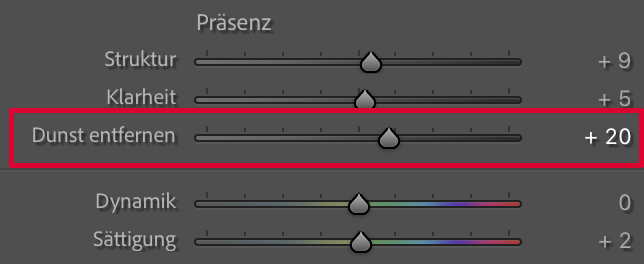
- Öffne dein Foto in Lightroom.
- Gehe zum Entwickeln-Modul (oder in der App: Bearbeiten).
- Scrolle nach unten bis zum Regler Dunst entfernen (Dehaze).
- Schiebe den Regler nach rechts, um Dunst zu entfernen.
- Das Bild wird klarer und kontrastreicher.
- Schiebe den Regler nach links, wenn du Dunst oder Nebel hinzufügen möchtest – das kann für stimmungsvolle Bilder nützlich sein.
Tipp: Nicht übertreiben
Wenn du zu stark am Regler drehst, kann das Bild unnatürlich aussehen. Schatten werden zu dunkel, und Farben zu kräftig. Taste dich lieber langsam heran, bis dir das Ergebnis gefällt.
Nach dem Entfernen von Dunst lohnt es sich, auch den Weißabgleich, Kontrast und die Klarheit leicht anzupassen. So erreichst du ein natürliches und ausgewogenes Ergebnis.
Zusammenfassung
Mit dem Regler „Dunst entfernen“ in Lightroom kannst du graue Schleier auf deinen Fotos leicht beseitigen. Das Bild wird klarer, die Farben leuchten stärker, und die Stimmung kommt besser zur Geltung. Achte nur darauf, nicht zu übertreiben – weniger ist oft mehr.
Sieh Dir auch unsere anderen Tipps und Tutorials für Lightroom an!


Auch interessant: