


Verlaufsfilter und Radialfilter gehören zu den vielseitigsten Werkzeugen in Lightroom. Mit ihnen lassen sich gezielt Licht, Farbe und Kontraste in einzelnen Bildbereichen steuern, ohne das gesamte Foto zu verändern. Während Verlaufsfilter besonders für horizontale oder lineare Übergänge geeignet sind, helfen Radialfilter dabei, bestimmte Motive gezielt hervorzuheben. Beide Werkzeuge eröffnen kreative Möglichkeiten, die weit über einfache Helligkeitsanpassungen hinausgehen. In diesem Artikel zeigen wir, wie du Verlaufs- und Radialfilter in Lightroom effektiv einsetzt, um deine Fotos lebendiger, dramatischer und professioneller wirken zu lassen.
Kreative Bearbeitung mit dem Verlaufsfilter und Radialfilter in Lightroom
Verlaufsfilter sind ein mächtiges Werkzeug in Lightroom. Sie helfen dir, gezielt Bereiche eines Fotos zu bearbeiten, ohne das ganze Bild zu beeinflussen. Besonders bei Landschaften oder Stadtaufnahmen sind sie sehr nützlich. Mit einem Verlaufsfilter kannst du den Himmel abdunkeln, den Vordergrund aufhellen oder Farben verstärken. Es gibt verschiedene Arten von Verlaufsfiltern, wie den linearen und den radialen Verlauf. Der lineare Verlauf ist gut für horizontale oder vertikale Übergänge. Du ziehst ihn einfach über den Bereich, den du bearbeiten willst. Danach kannst du Helligkeit, Kontrast, Sättigung oder Farbton anpassen.
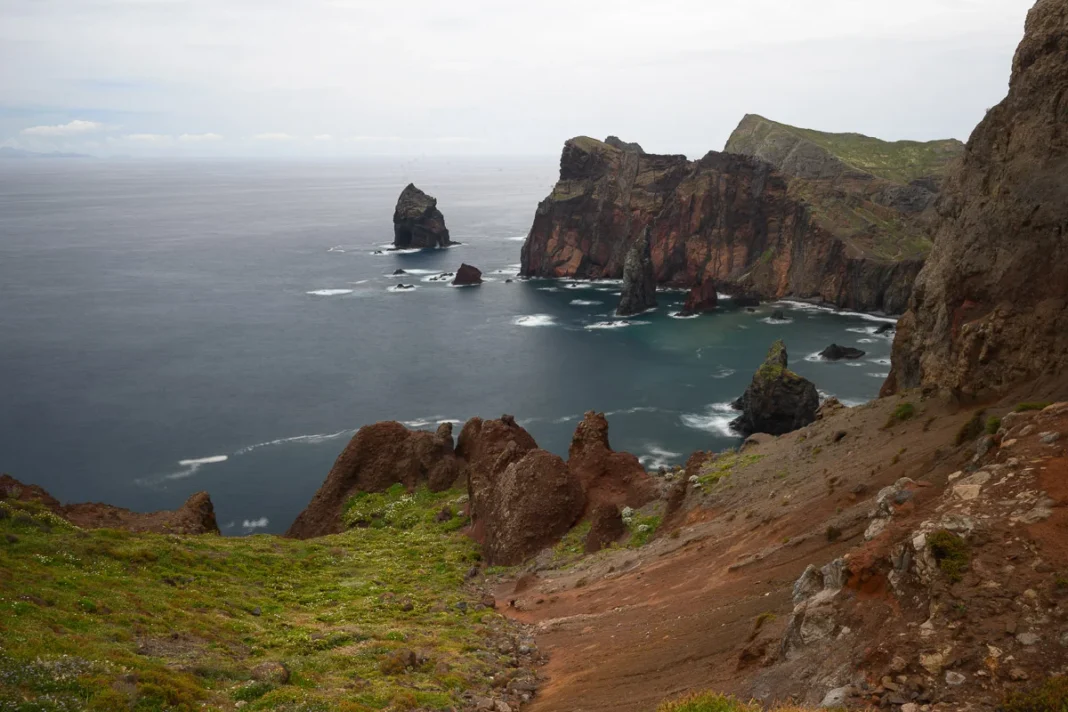
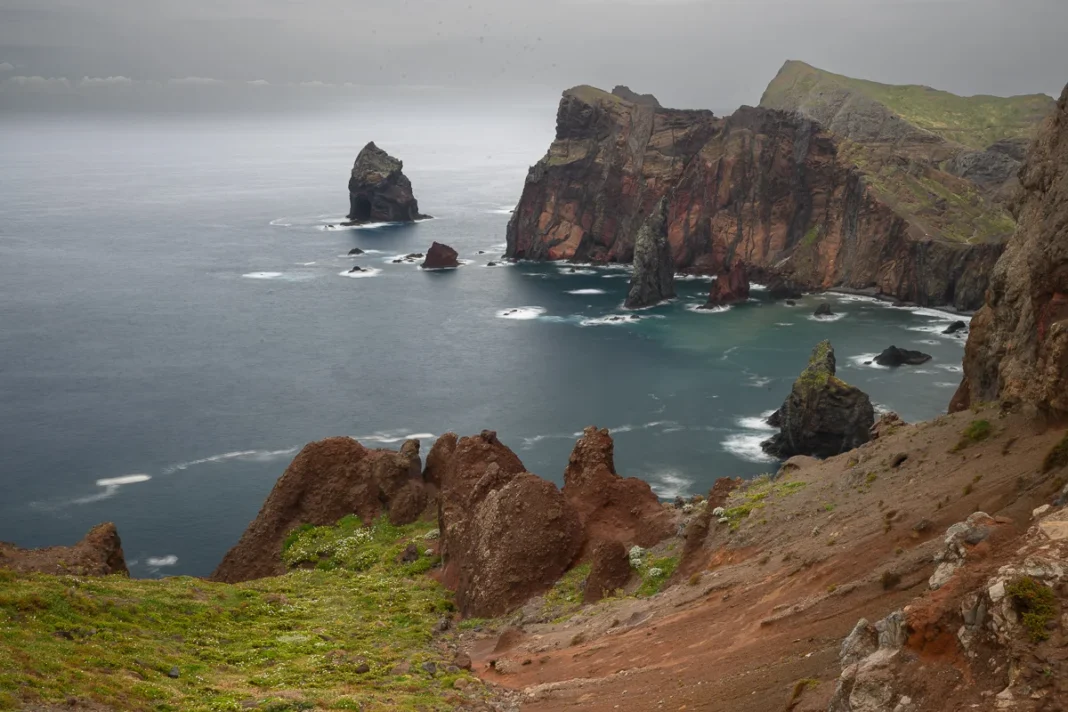
Ein radialer Verlauf ist dagegen eher kreisförmig. Der Radialfilter eignet sich, um bestimmte Bereiche hervorzuheben, wie ein Gesicht, eine Blume oder ein Detail im Bild. Du kannst den Radius vergrößern oder verkleinern und die Maske nach Belieben drehen. Besonders kreativ wird es, wenn du mehrere Filter kombinierst. So kannst du gezielt Lichtlenkung erzeugen. Ein gut eingesetzter Verlaufsfilter kann das Foto dramatischer wirken lassen. Du solltest aber aufpassen, dass die Übergänge natürlich bleiben. Zu harte Kanten wirken unnatürlich.

Lightroom bietet dir die Möglichkeit, die Kanten weich zu zeichnen, sodass der Effekt fließend wirkt. Außerdem kannst du die Deckkraft der Anpassung reduzieren, um subtile Effekte zu erzeugen. Die Kreativität liegt darin, nicht nur den Himmel zu bearbeiten, sondern auch Details hervorzuheben. Beispielsweise kann man in einer Stadtaufnahme Fenster, Straßen oder Gebäude gezielt bearbeiten. Dadurch wirkt das Bild lebendiger und interessanter. Es lohnt sich, verschiedene Einstellungen auszuprobieren und die Wirkung zu vergleichen.
Ein Filter kann auch nur teilweise angewendet werden, wenn du die Maske anpasst. So entstehen Bilder, die den Blick des Betrachters lenken. Wer regelmäßig mit Verlaufsfiltern arbeitet, entwickelt schnell ein Gefühl für die richtige Dosierung und Platzierung. Das Ergebnis sind Fotos, die professioneller wirken und in Licht und Farbe überzeugen. Die Möglichkeiten sind vielfältig und laden zum Experimentieren ein. Selbst kleine Änderungen können große Wirkung zeigen. So wird aus einem einfachen Landschaftsbild ein faszinierendes Fotokunstwerk. Verlaufsfilter sind daher ein unverzichtbares Werkzeug für kreative Lightroom-Nutzer, die ihre Bilder gezielt verbessern möchten.
Radialfilter gezielt einsetzen
Radialfilter bieten noch mehr kreative Möglichkeiten. Sie erlauben es, bestimmte Bereiche eines Fotos hervorzuheben oder abzudunkeln. Anders als beim linearen Verlauf handelt es sich beim Radialfilter um eine kreisförmige oder ovale Maske. Du kannst damit Aufmerksamkeit auf ein Motiv lenken. Beispielsweise kann ein Porträt mit einem radialen Verlauf um das Gesicht herum aufgehellt werden. Das lenkt den Blick direkt auf die Person. Gleichzeitig kann der Hintergrund abgedunkelt werden, um störende Elemente auszublenden.

Radialfilter eignen sich auch, um Lichtstrahlen oder künstliche Lichtquellen zu verstärken. Du ziehst einfach den Kreis auf, passt die Größe an und veränderst Helligkeit, Sättigung oder Schärfe. Besonders interessant wird es, wenn man mehrere Radialfilter kombiniert. So kann man Lichtspots setzen, die das Bild lebendiger machen. Du solltest darauf achten, dass die Filter sanft ineinander übergehen, um unnatürliche Kanten zu vermeiden. Die Kreativität liegt darin, diese nicht nur auf die offensichtlichen Motive anzuwenden. Auch Details wie Wasserreflexe, Architektur oder Texturen lassen sich betonen.

Ein kleiner radialer Verlauf kann ein interessantes Lichtspiel erzeugen, das sonst im Bild untergeht. Lightroom bietet außerdem die Möglichkeit, Effekte umzukehren, sodass der Filter außerhalb des Kreises wirkt. Dadurch kann man den Hintergrund abdunkeln und das Hauptmotiv hervorheben. Mit etwas Übung lassen sich sogar stimmungsvolle Farbverläufe erzeugen, die das Bild völlig verändern. Wer mit Radialfiltern experimentiert, lernt schnell, wie subtil oder dramatisch ein Effekt wirken kann.

Auch Kombinationen aus Verlaufs- und Radialfiltern sind möglich. So entstehen Bilder, die sehr tief wirken und den Blick des Betrachters lenken. Der Schlüssel liegt in der Balance. Zu viele Filter können das Bild jedoch überladen. Weniger ist daher oft mehr.
Mehr Lightroom Tutorials
- Webgalerie und Slideshows direkt aus Lightroom
- Dunst entfernen in Lightroom: einfach und schnell
- Verlaufsfilter und Radialfilter kreativ in Lightroom nutzen
Trotzdem eröffnet jeder Filter neue kreative Möglichkeiten. Gerade in der Landschafts- und Portraitfotografie sind Radialfilter ein ideales Werkzeug, um Fotos gezielt zu gestalten. Sie helfen, Licht, Farbe und Fokus zu steuern. Mit etwas Experimentierfreude lassen sich beeindruckende Ergebnisse erzielen, die sowohl professionell als auch künstlerisch wirken. Radialfilter sind daher ein unverzichtbarer Bestandteil jeder Lightroom-Strategie für kreative Bildbearbeitung.
Verlaufsfilter Schritt-für-Schritt anwenden
- Foto auswählen und Modul öffnen
Öffne in Lightroom das gewünschte Foto und wechsle ins Entwickeln-Modul. Wähle das Verlaufsfilter-Werkzeug aus der rechten Werkzeugleiste. - Filter aufziehen
Klicke und ziehe über den Bereich, den du bearbeiten möchtest. Bei einem Himmel ziehst du den Filter von oben nach unten. Du siehst sofort eine gestrichelte Linie, die den Verlauf markiert. - Anpassungen festlegen
Passe Helligkeit, Kontrast, Sättigung und Farbtemperatur an. Beispiel: Himmel etwas abdunkeln, Blau verstärken, Wolken betonen. - Kanten weichzeichnen
Nutze die „Weiche Kante“-Option, damit der Übergang natürlich wirkt. Zu harte Kanten fallen sofort auf. - Filter feinjustieren
Schiebe den Filter leicht hoch oder runter, bis die Wirkung optimal ist. Manchmal hilft es, die Deckkraft zu reduzieren, um subtile Effekte zu erzielen. - Mehrere Filter kombinieren
Du kannst mehrere Verlaufsfilter übereinanderlegen. So lässt sich Vordergrund aufhellen, Himmel abdunkeln und eine Farbkorrektur in einem Bereich hinzufügen. - Details betonen
Bearbeite gezielt kleine Bereiche innerhalb des Filters, indem du den Pinsel innerhalb des Verlaufs verwendest. So lassen sich einzelne Objekte hervorheben.
Radialfilter Schritt-für-Schritt anwenden
- Radialfilter auswählen
Klicke auf das Radialfilter-Werkzeug in der Werkzeugleiste. - Kreis aufziehen
Ziehe einen Kreis oder eine Ellipse um das Motiv, das hervorgehoben werden soll. Beispiel: ein Gesicht, eine Blume oder ein Lichtpunkt. - Effektrichtung wählen
Entscheide, ob der Filter „innerhalb“ oder „außerhalb“ wirken soll. Innerhalb bedeutet, dass die Anpassung nur im Kreis sichtbar ist. Außerhalb wirkt sie auf den Hintergrund. - Anpassungen durchführen
Passe Helligkeit, Kontrast, Klarheit, Sättigung oder Farbton an. Beispiel: Gesicht aufhellen, Hintergrund leicht abdunkeln. - Kanten anpassen
Stelle die Weichheit des Randes ein. Ein weicher Übergang wirkt natürlicher und lenkt den Blick sanft auf das Motiv. - Filter duplizieren und variieren
Kopiere den Filter und platziere ihn an anderen Stellen, um mehrere Lichtpunkte oder Farbakzente zu erzeugen. - Feintuning mit Maskierung
Mit dem Pinsel kannst du bestimmte Bereiche innerhalb des Radialfilters hinzufügen oder ausschließen. So lassen sich noch gezieltere Effekte erzielen.