
Für Anfänger wirkt Photoshop oft überwältigend. Schon beim Start sieht man viele Symbole, Menüs und Optionen. Man weiß nicht, wo man anfangen soll. Doch das Programm ist übersichtlicher, als es auf den ersten Blick scheint. Mit ein wenig Übung lassen sich die wichtigsten Werkzeuge schnell erlernen. Wer die Grundlagen kennt, kann Bilder bearbeiten, retuschieren oder eigene Designs erstellen. Jedes Werkzeug hat eine klare Funktion und ist über die Werkzeugleiste leicht zugänglich. Wer Schritt für Schritt vorgeht, verliert die Angst vor der Software. In diesem Artikel erkläre ich die wichtigsten Photoshop Werkzeuge für Einsteiger. Ich zeige, wie sie funktionieren, wofür man sie nutzt und worauf man achten sollte.
Photoshop Werkzeuge für Einsteiger erklärt
Photoshop wirkt auf Anfänger oft riesig und komplex. Nach dem Start sieht man sofort viele Symbole, Menüs und Optionen. Das kann einschüchtern. Doch keine Sorge. Wer die Grundlagen kennt, findet sich schnell zurecht.
Die wichtigsten Werkzeuge sind klar erkennbar und leicht zu nutzen. Sie stehen links in der Werkzeugleiste. Dort sieht man Pinsel, Auswahlrahmen, Radierer und vieles mehr. Jedes Symbol hat eine feste Funktion. Mit dem Auswahlwerkzeug wählt man Teile eines Bildes aus. Mit dem Verschieben-Werkzeug zieht man Elemente an eine andere Stelle. Der Pinsel dient zum Malen oder Retuschieren. Der Radierer entfernt Pixel. Viele Werkzeuge haben kleine Pfeile. Sie zeigen an, dass sich dahinter weitere Varianten verstecken. Ein Beispiel ist das Auswahlwerkzeug.
Neben dem rechteckigen Rahmen findet man auch die elliptische Form. So kann man Objekte rund oder eckig erfassen. Wer die Symbole anklickt, sieht oben in der Leiste zusätzliche Optionen. Hier lässt sich etwa die Größe des Pinsels ändern oder die Deckkraft einstellen. Auch Modi wie „Weich“ oder „Hart“ sind schnell erreichbar.
Der Trick für Einsteiger: nicht alles auf einmal lernen. Lieber zwei oder drei Werkzeuge gezielt üben. Erst nach und nach kommen weitere hinzu. Auf diese Weise wächst das Verständnis für Photoshop Schritt für Schritt.
Ebenen, Masken und das Zusammenspiel der Photoshop Werkzeuge
Ein Kern von Photoshop sind die Ebenen. Sie funktionieren wie transparente Folien, wie man sie vom Overhead-Projektor kennt.

Jede Ebene kann Text, Farbe oder Bildteile enthalten. Durch das Stapeln entsteht ein komplettes Bild. Das klingt abstrakt, macht die Arbeit aber sehr flexibel. Man kann Änderungen an einer Ebene testen, ohne das Original zu zerstören. Mit dem Verschieben-Werkzeug lässt sich jede Ebene einzeln anpassen. Mit der Ebenenmaske blendet man Bereiche aus, ohne sie zu löschen. Das ist besonders wichtig beim Retuschieren. So behält man Kontrolle und kann Fehler jederzeit zurücknehmen.
Mehr zu Photoshop
- Zahnaufhellung in Photoshop: Zähne aufhellen dezent-realistisch
- Photoshop Werkzeuge für Einsteiger erklärt
- Bilderrahmen hinzufügen mit Photoshop – digital & easy
Der Pinsel in Verbindung mit einer Maske erlaubt weiche Übergänge. Schwarz verbirgt, Weiß zeigt. Grau sorgt für Halbtransparenz. Dieses Prinzip ist leicht zu verstehen und sehr nützlich. Für Einsteiger ist es ratsam, schon früh mit Ebenen zu arbeiten. Sie machen Projekte übersichtlicher. Zudem helfen sie beim kreativen Experimentieren. Auch die Kombination verschiedener Werkzeuge wird hier sichtbar. Eine Auswahl in Verbindung mit einer Maske schafft dabei präzise Ergebnisse. Das Radiergummi wirkt zerstörend, doch eine Maske ist reversibel. Wer sich das klar macht, spart folglich Zeit und Nerven.
Die wichtigsten Photoshop Werkzeuge
Photoshop kann am Anfang einschüchternd wirken. Doch wer die Werkzeuge einzeln kennenlernt, merkt schnell, dass vieles logisch aufgebaut ist. Die Symbole sind klar, die Funktionen leicht erlernbar. Im Folgenden stelle ich die wichtigsten Werkzeuge vor. Jedes ist kurz erklärt und mit einfachen Tipps ergänzt.
Verschieben-Werkzeug

Das Verschieben-Werkzeug gehört zu den ersten Schritten in Photoshop. Mit ihm kann man Ebenen oder markierte Bereiche an eine andere Position bringen. Es klingt simpel, doch es ist ein Kernwerkzeug für die tägliche Arbeit. Wer ein Foto anpasst, Textelemente platziert oder Collagen baut, nutzt es ständig.
Praktisch ist die Möglichkeit, Objekte nicht nur mit der Maus, sondern auch mit den Pfeiltasten auf der Tastatur zu bewegen. So gelingt ein exaktes Arbeiten, Pixel für Pixel. Auch die Ausrichtungshilfen helfen dabei. Sie zeigen Linien an, sobald ein Objekt mittig sitzt. Für Einsteiger ist es hilfreich, das Werkzeug in Verbindung mit Ebenen zu verstehen. Jede Ebene lässt sich dabei separat bewegen. So entsteht Ordnung und Flexibilität beim Anordnen der Bildteile. Wer mehrere Ebenen gleichzeitig verschieben will, kann sie zudem gruppieren. Schon kleine Übungen wie das Anordnen von Text und Bild üben die Grundlagen. Das Verschieben-Werkzeug ist einfach, aber unverzichtbar.
Auswahlwerkzeuge
Die Auswahlwerkzeuge sind entscheidend, wenn man nur bestimmte Bildteile bearbeiten möchte. Durch die Auswahl legt man fest, worauf sich die anschließende Bearbeitung beziehen soll.

Es gibt das rechteckige Auswahlwerkzeug, die elliptische Variante und auch das Lasso. Mit dem Lasso kann man sogar frei Hand Formen ziehen. Das Polygon-Lasso erstellt gerade Kanten. Besonders hilfreich ist das Magnet-Lasso. Es haftet automatisch an den Konturen eines Objekts. So lassen sich Figuren oder Gegenstände sehr genau erfassen. Einmal ausgewählt, kann man Farbe ändern, Filter anwenden oder nur diesen Bereich verschieben.
Die Funktion „Auswahl umkehren“ macht es leicht, den Rest des Bildes zu bearbeiten. Anfänger sollten mit einfachen rechteckigen Auswahlen beginnen. Damit übt man die Grundlagen. Später kann man komplexere Werkzeuge wie das Zauberstab-Werkzeug einsetzen. Dieses erkennt ähnliche Farben und markiert sie automatisch. So lassen sich Hintergründe rasch entfernen. Wichtig ist auch, die weiche Kante zu nutzen. Damit bekommt die Auswahl einen sanften Übergang. Das wirkt natürlicher und verhindert harte Übergänge.
Pinsel Werkzeug
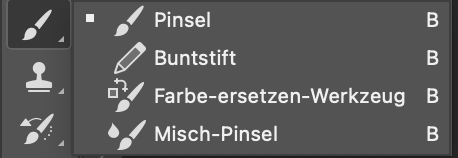
Das Pinsel-Werkzeug ist ein Klassiker in Photoshop. Es erlaubt das Malen, Retuschieren und kreative Gestalten. Ob dicke Linien, feine Striche oder weiche Verläufe – alles ist möglich. Oben in der Leiste stellt man Größe, Härte und Deckkraft ein. Anfänger sollten zunächst einfache Einstellungen nutzen. Ein runder Pinsel mit mittlerer Härte ist ideal für erste Übungen.
Wer Retusche übt, arbeitet besser mit geringer Deckkraft. So lassen sich Fehler sanft übermalen. Besonders spannend ist die Vielfalt an Pinselspitzen. Photoshop bietet Standardformen, doch man kann auch eigene Pinsel laden oder erstellen. Damit sind Effekte wie Sterne, Blätter oder Texturen möglich. Der Pinsel in Kombination mit Ebenenmasken ist ein Schlüsselwerkzeug. Man malt nicht direkt ins Bild, sondern beeinflusst nur die Maske. Das ist reversibel und sicherer. Auch beim digitalen Malen spielt der Pinsel eine zentrale Rolle. Viele Illustratoren arbeiten fast ausschließlich damit.
Radierer Werkzeug

Das Radierer-Werkzeug entfernt Pixel und wirkt auf den ersten Blick sehr direkt. Doch gerade Anfänger sollten vorsichtig sein. Einmal gelöschte Bildteile sind nicht ohne Weiteres zurückzuholen. Darum ist es besser, den Radierer eher für kleine Korrekturen zu nutzen. Wer größere Flächen bearbeiten will, sollte lieber mit Masken arbeiten. Dennoch hat der Radierer seine Berechtigung.
Man kann zwischen einfachem Radierer, Hintergrund-Radierer und Magischem Radierer wählen. Der Hintergrund-Radierer erkennt Farbunterschiede und entfernt gezielt Flächen. Das ist praktisch, um Hintergründe wegzunehmen. Der Magische Radierer funktioniert ähnlich wie der Zauberstab. Ein Klick, und ganze Bereiche verschwinden. In der Werkzeugleiste oben stellt man Größe, Härte und Toleranz ein.
Für Anfänger ist es gut, kleine Flächen Schritt für Schritt zu bearbeiten. Auch hier gilt: lieber vorsichtig herantasten. Wer Ebenen dupliziert, kann Fehler vermeiden. Dann hat man immer ein Backup. Mit Übung wird der Radierer zu einem praktischen Helfer für Details!
Kopierstempel Werkzeug
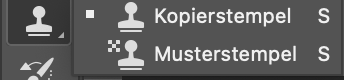
Der Kopierstempel ist ein mächtiges Werkzeug für Retusche und Korrekturen. Mit ihm kann man Bildteile kopieren und an einer anderen Stelle einfügen. Das klingt simpel, ist aber sehr vielseitig. Man wählt eine Quelle mit gedrückter Alt-Taste. Danach malt man über den Bereich, den man ausbessern möchte. Photoshop überträgt die Pixel aus der Quelle. So lassen sich Kratzer, Flecken oder störende Objekte entfernen.
Besonders in der Portraitretusche ist der Klonstempel beliebt. Auch bei alten Fotos mit Schäden kommt er oft zum Einsatz. Wichtig ist die richtige Pinselgröße. Zu groß wirkt ungenau, zu klein kostet Zeit. Eine mittlere Härte sorgt für weiche Übergänge. Anfänger sollten mit einfachen Aufgaben beginnen, etwa das Entfernen kleiner Flecken im Hintergrund. Mit Geduld entwickelt man Gefühl für Struktur und Richtung. Der Klonstempel erfordert Übung, belohnt aber mit sehr natürlichen Ergebnissen. Es gibt auch andere Photoshop Werkzeuge für diese Aufgabe, aber der Klonstempel ist einfach zu bedienen.
Text Werkzeug
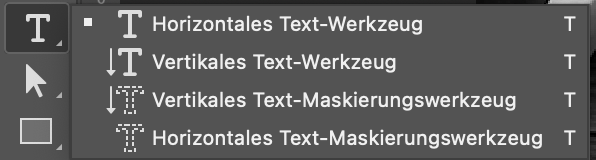
Das Text-Werkzeug öffnet Photoshop für typografische Gestaltung. Mit einem Klick ins Bild erstellt man ein Textfeld. Dort schreibt man Überschriften, Zitate oder Notizen. Dies geschieht automatisch auf einer neuen Ebene, ohne dass man dazu etwas tun muss. In der oberen Leiste lassen sich Schriftart, Größe, Farbe und Ausrichtung anpassen. Photoshop bietet Zugriff auf alle installierten Schriften.
Wer kreativ arbeitet, kann Schriften mischen oder Effekte wie Schatten und Konturen hinzufügen. Besonders spannend ist die Kombination von Text und Ebenenstilen. So entstehen leuchtende Schriftzüge oder metallische Effekte. Für Einsteiger ist es hilfreich, zunächst mit klaren Standardschriften zu üben. Arial oder Helvetica sind gut lesbar und unkompliziert. Wichtig ist dabei, den Text auf einer eigenen Ebene zu lassen. So bleibt er jederzeit bearbeitbar. Man kann den Text auch transformieren, drehen oder verzerren. So passt er sich an Formen im Bild an. Das Text-Werkzeug macht Photoshop nicht nur zu einem Bildbearbeitungsprogramm, sondern auch zu einem Design-Tool. Wer mit Text arbeitet, kommt daher an diesem Photoshop Werkzeug nicht vorbei.
Verlaufs-Werkzeug

Das Verlaufs-Werkzeug schafft fließende Übergänge zwischen Farben. Mit einem Klick und Ziehen entsteht ein sanfter Verlauf. Photoshop bietet viele Vorlagen wie lineare oder radiale Verläufe. Man kann Farben frei wählen und eigene Presets speichern. Besonders interessant ist der Einsatz in Hintergründen wie dem Himmel. Statt einer einfarbigen Fläche wirkt ein Verlauf lebendiger. Auch Masken profitieren davon.
Wer einen Verlauf in eine Maske malt, also von schwarz zu weiß, blendet Bildteile weich ein oder aus. Das schafft elegante Effekte, etwa in Fotomontagen. Ein Beispiel: Man legt zwei Fotos übereinander und verbindet sie mit einem Schwarz-Weiß-Verlauf in der Maske. So verschmelzen sie nahtlos. Für Einsteiger ist es sinnvoll, einfache zweifarbige Verläufe zu testen. Schrittweise lassen sich komplexere Übergänge probieren. Auch Transparenz ist möglich. Damit lassen sich Objekte sanft auslaufen lassen. Das Verlaufs-Werkzeug ist einfach zu bedienen, aber sehr wirkungsvoll. Mit wenig Aufwand entstehen harmonische Bilder.
Fazit: Photoshop Werkzeuge sind mächtig und vielseitig
Photoshop wirkt auf Einsteiger oft überwältigend. Viele Werkzeuge, Menüs und Optionen schrecken zunächst ab. Doch wer sich Schritt für Schritt an die wichtigsten Photoshop Werkzeuge heranwagt, merkt schnell, dass vieles logisch aufgebaut ist. Einsteiger sollten nicht versuchen, alles auf einmal zu lernen. Besser ist es, jedes Werkzeug einzeln zu üben. Mit kleinen Projekten und einfachen Aufgaben entwickelt man ein Gefühl für Funktionen und Möglichkeiten. Ebenen und Masken sind dabei der Schlüssel für flexibles Arbeiten. Sie verhindern Fehler und ermöglichen kreatives Experimentieren. Mit der Zeit werden die Abläufe intuitiv und Photoshop wird zu einem leistungsstarken Werkzeugkasten. Wer geduldig bleibt und regelmäßig übt, entdeckt die vielfältigen Möglichkeiten, die das Programm und die Photoshop Werkzeuge bieten.


Auch interessant: