

Du liebst es, deine Fotos in Lightroom zu bearbeiten? Dann hast du sicher schon gemerkt, wie viel Zeit es kostet, jedes Bild neu anzupassen. Ein paar Klicks hier, ein Schieberegler dort – und schon ist eine Stunde vorbei. Genau hier kommen Presets ins Spiel. Mit ihnen kannst du deinen Look speichern und immer wieder anwenden. So sparst du Zeit und bleibst trotzdem kreativ. In diesem Artikel zeige ich dir Schritt für Schritt, wie du eigene Presets in Lightroom erstellst, speicherst und optimal nutzt.
Was sind Lightroom Presets?
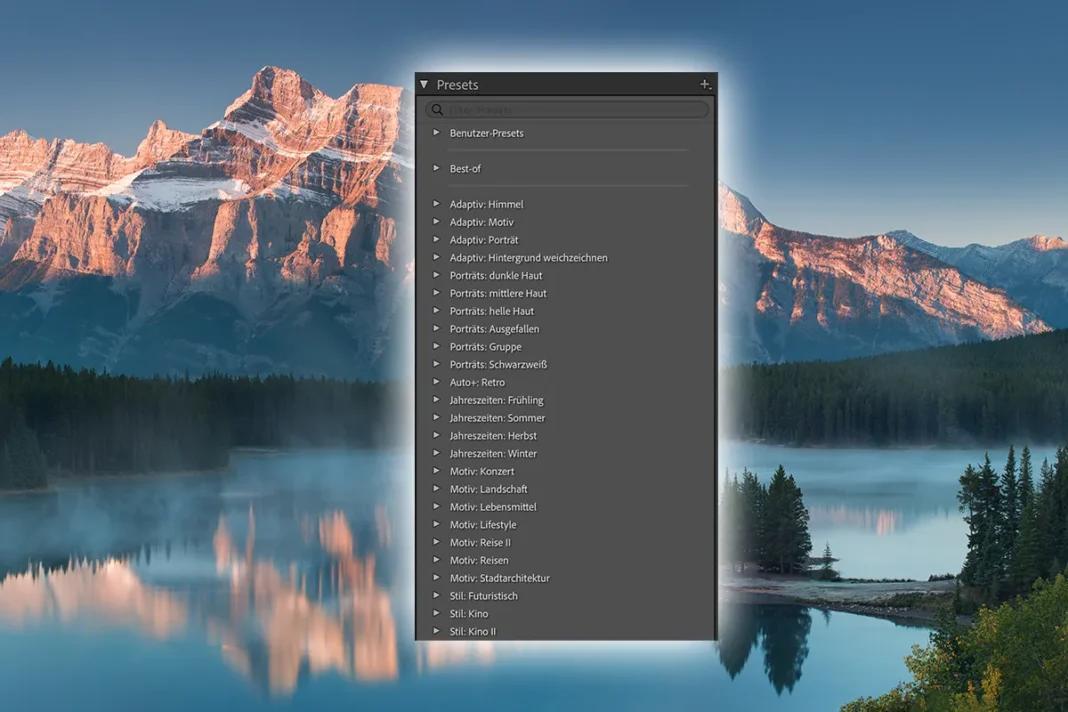
Ein Preset ist im Grunde eine Sammlung deiner Bearbeitungseinstellungen. Es speichert folglich Werte wie Belichtung, Kontrast, Farben, Schärfe oder Körnung. Wenn du das Preset später auf ein neues Foto anwendest, übernimmt Lightroom automatisch all diese Einstellungen. Somit bekommst du schnell einen einheitlichen Stil in deinem Portfolio. Besonders bei Serien, Reisen oder Social-Media-Feeds ist das praktisch.
Warum eigene Presets sinnvoll sind

Du kannst sogar auch fertige Presets aus dem Internet laden. Es gibt unzählige – kostenlos oder als Paket von bekannten Fotografen. Doch nichts passt so gut zu deinem Stil wie ein Preset, das du selbst entwickelt hast. Du kennst deine Fotos, dein Licht und deinen Geschmack. Ein eigenes Einstellungsset ist wie deine persönliche Handschrift. Es sorgt dafür, dass deine Bilder wiedererkennbar sind. Außerdem lernst du beim Erstellen viel über Farben, Tonwerte und Lichtstimmung.
Schritt 1: Ein Bild bearbeiten
Starte mit einem Bild, das typisch für deinen Stil ist. Öffne es in Lightroom und bearbeite es so, wie du es magst. Spiele mit Belichtung, Weißabgleich, Kontrast und Sättigung. Vielleicht magst du warme Töne oder einen kühlen, klaren Look. Achte darauf, dass du ein Ergebnis bekommst, das du immer wieder verwenden möchtest.
Tipp: Arbeite langsam und bewusst. Beobachte, wie sich jede Änderung auf das Gesamtbild auswirkt. Wenn du später merkst, dass ein Regler zu stark eingestellt ist, kannst du deine Presets später jederzeit anpassen.
Schritt 2: Preset speichern
Bist du zufrieden mit deiner Bearbeitung? Dann kannst du daraus ein Preset erstellen.
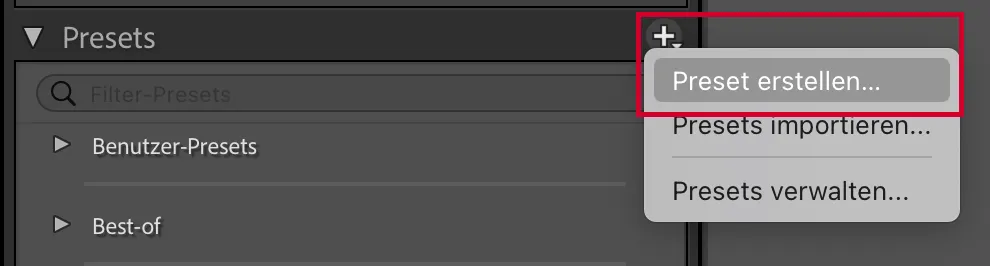
Klicke in der Entwickeln-Ansicht links im Preset-Bereich auf das Pluszeichen. Wähle Preset erstellen. Jetzt öffnet sich ein Fenster. Gib dem Set einen aussagekräftigen Namen, zum Beispiel „Sommerwarm“ oder „Street Moody“. So erkennst du später gleich, was sich dahinter verbirgt.
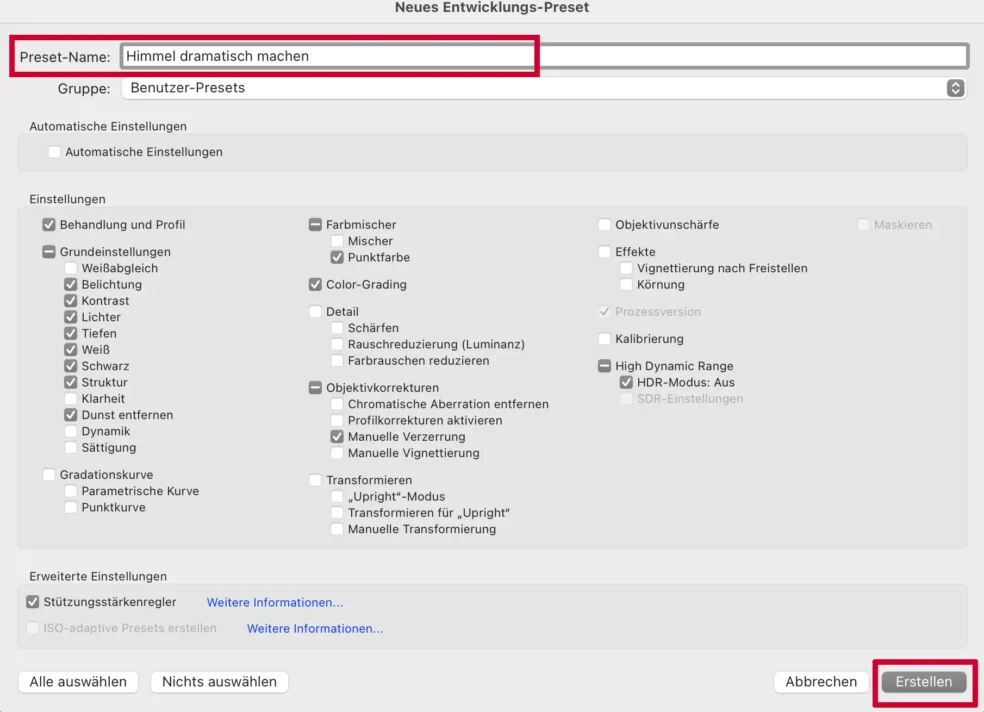
Du kannst auch auswählen, welche Einstellungen das Preset speichern soll. Wenn du etwa nur Farblooks übernehmen willst, entferne die Häkchen bei Objektivkorrekturen oder Rauschreduzierung. Klicke auf Erstellen – und schon ist es gespeichert.
Schritt 3: Preset anwenden
Willst du das neue Preset auf ein anderes Foto anwenden, öffne einfach das Bild in der Entwickeln-Ansicht. In der linken Spalte findest du dein Set unter „Benutzervorgaben“. Klicke darauf, und Lightroom übernimmt sofort alle gespeicherten Einstellungen. Du kannst danach immer noch Feinheiten anpassen. Jedes Foto ist anders, also nimm dir ruhig ein paar Sekunden für die letzten Details.
Schritt 4: Presets organisieren
Wenn du viele Presets hast, wird es schnell unübersichtlich. Deshalb lohnt es sich, sie in Gruppen zu sortieren. Beim Erstellen kannst du gleich eine Gruppe anlegen, zum Beispiel „Porträt“, „Reise“ oder „Schwarzweiß“. So findest du später alles schneller. Du kannst Sets auch löschen, umbenennen oder exportieren, wenn du sie mit anderen teilen willst.
Schritt 5: Presets exportieren und teilen
Hast du ein Preset, das du besonders magst? Dann teile es! Klicke mit der rechten Maustaste darauf und wähle Exportieren. Lightroom speichert die Datei mit der Endung .xmp. Diese Datei kannst du verschicken oder auf deiner Website anbieten. So können andere deinen Stil ausprobieren. Natürlich kannst du auch Presets von anderen importieren. Klicke dazu im entsprechenden Bereich auf das Pluszeichen und wähle Importieren.
Tipps für gute Presets
- Arbeite mit neutralen Bildern. Ein Preset, das auf einem warmen Sonnenuntergang super aussieht, wirkt bei einem kühlen Studiofoto oft falsch.
- Übertreibe nicht. Starke Effekte altern schnell. Ein dezenter Look bleibt länger modern.
- Teste dein Preset. Wende es auf verschiedene Fotos an. Wenn es überall gut funktioniert, hast du ein solides Ergebnis.
- Passe regelmäßig an. Mit der Zeit verändert sich dein Geschmack. Überarbeite deine Presets hin und wieder.
Fazit
Mehr Lightroom Tutorials
- Webgalerie und Slideshows direkt aus Lightroom
- Dunst entfernen in Lightroom: einfach und schnell
- Verlaufsfilter und Radialfilter kreativ in Lightroom nutzen
Eigene Presets sind wie kleine Helfer, die deinen Stil festhalten und deine Arbeit erleichtern. Du sparst daher Zeit, bleibst konsistent und lernst gleichzeitig mehr über Bildbearbeitung.
In Lightroom ist das Erstellen und Speichern zudem wirklich einfach. Fang mit einem Bild an, das du liebst, und entwickle daraus dein erstes Preset. Nach ein paar Versuchen wirst du merken, wie viel Spaß es macht, deinen eigenen Look zu kreieren. Bald hast du vielleicht eine ganze Sammlung, die perfekt zu dir passt.
Sieh Dir auch weitere Tutorials an!