
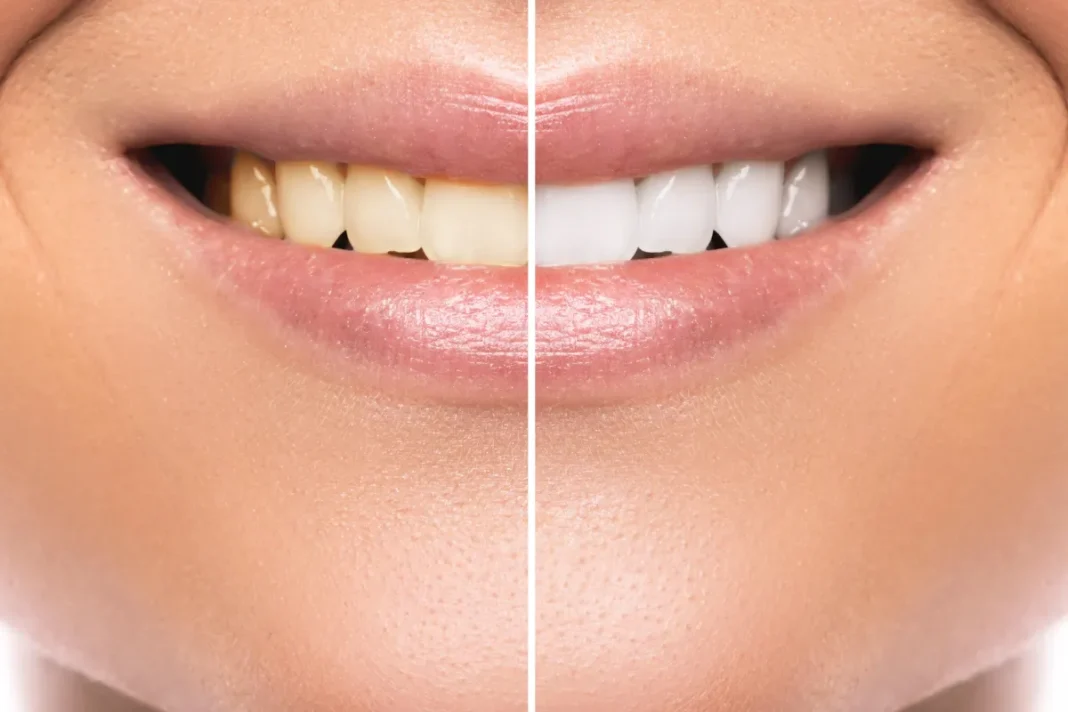
Ein strahlendes Lächeln wirkt sympathisch. Doch auf Fotos sehen Zähne oft dunkler aus, als sie wirklich sind. Zum Glück lässt sich eine Zahnaufhellung leicht in Photoshop machen. Wir zeigen, wie man Zähne aufhellen kann, ohne dass es künstlich aussieht.
Auswahl treffen
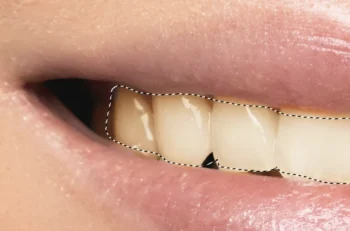
Öffne dein Foto in Photoshop.
Wähle das Lasso-Werkzeug (Shortcut L) und markiere grob die Zähne. Achte darauf, dass du keine Lippen oder das Zahnfleisch erwischst. Markiere daher lieber etwas weniger Auswahl als zu viel – das wirkt natürlicher.
Tipp: Halte die Shift-Taste gedrückt, um mehrere Zahnflächen hinzuzufügen.
Einstellungsebene anlegen
Jetzt kommt der wichtigste Teil der Zahnaufhellung– und hier lohnt es sich folglich, genau zu arbeiten.
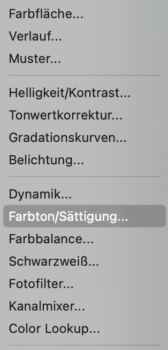
- Gehe unten im Ebenenfenster auf das Symbol „Neue Füllebene oder Einstellungsebene“ (ein halbgefüllter Kreis).
- Wähle „Farbton/Sättigung…“ aus.
- Photoshop erstellt eine neue Einstellungsebene, die automatisch nur für deine Auswahl gilt. Du siehst daneben eine weiße Maske mit dem Umriss deiner Zähne.
Profi-Tipp:
Wenn du die Auswahlmaske später bearbeiten willst, klicke im Ebenenfenster auf das Maskensymbol und male mit einem weichen, schwarzen Pinsel (Deckkraft 30–50 %) über die Stellen, die du ausblenden möchtest – etwa das Zahnfleisch.
Gelb entfernen
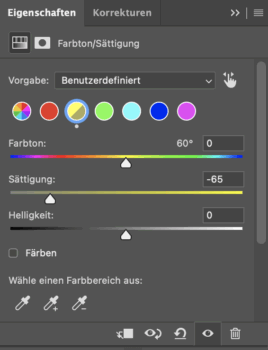
Wähle im Dropdown-Menü Gelbtöne aus. Reduziere die Sättigung leicht, bis das Gelb verschwindet.
Sei jedoch sparsam – Zähne sind nie reinweiß. Ein Hauch Wärme ist besser und auf jeden Fall realistischer. Übertreibe es also nicht bei der Zahnaufhellung.
- Wähle bei den Farben „Gelbtöne“ aus.
Dadurch bearbeitest du nur die gelben Farbbereiche im Bild, also hauptsächlich den Zahnschmelz. - Reduziere die Sättigung langsam.
Starte bei etwa –20 und beobachte das Ergebnis.
Wenn die Zähne immer noch zu warm wirken, gehe schrittweise weiter auf –30 bis –70. - Vermeide ein graues Ergebnis.
Wenn du zu stark entsättigst, verlieren die Zähne ihre natürliche Transparenz und sehen matt oder flach aus.
Dann lieber ein Stück zurück – ganz leichte Gelbtöne wirken realistischer. - Nutze die Vorschau-Funktion.
So kannst du den Vorher-Nachher-Vergleich sehen und besser entscheiden, wann es passt. - Optional:
Wenn du möchtest, kannst du zusätzlich in den „Helligkeit“-Regler leicht eingreifen (+5 bis +10).
Das bringt mehr Leuchtkraft, ohne dass die Zähne unnatürlich weiß erscheinen.
Tipp
Bei Portraits mit warmem Licht (z. B. Sonnenuntergang oder Kerzenlicht) darf ein Hauch Gelb bleiben. Das passt besser zur Lichtstimmung des Fotos.
Aufhellen der Zähne in Photoshop
Wechsle zurück zu Gesamteinstellung und erhöhe die Helligkeit ein wenig. Oft reicht schon ein Wert zwischen +5 und +15. Zu hell sieht schnell unnatürlich aus.
Jetzt bringst du die Zähne zum Strahlen – aber dezent und natürlich.
- Wechsle im Eigenschaftenfenster zurück zu „Standard“.
Damit bearbeitest du wieder das gesamte Farbspektrum deiner Auswahl, nicht nur die Gelbtöne. - Regle die Helligkeit vorsichtig hoch.
Beginne mit einem Wert von +5 und steigere dich langsam.
Bei den meisten Fotos liegt der ideale Bereich zwischen +5 und +15.
Über +20 wirken die Zähne oft zu hell und flach – das solltest du vermeiden. - Beobachte das Gesamtbild.
Zoome etwas heraus und sieh dir das ganze Gesicht an.
Wenn die Zähne plötzlich stärker auffallen als Augen oder Haut, war’s zu viel.
Ziel ist, dass das Lächeln einfach frischer wirkt – nicht wie gebleicht. - Nutze die Ebenenmaske für Feinarbeit.
Falls einzelne Zähne zu hell erscheinen, klicke auf die Maskenminiatur der Einstellungsebene.
Nimm einen weichen, schwarzen Pinsel mit geringer Deckkraft (20–30 %) und male über diese Stellen.
So kannst du gezielt Bereiche abdunkeln, bis alles gleichmäßig aussieht. - Optional: Mit „Weiches Licht“-Modus experimentieren.
Setze die Einstellungsebene auf den Ebenenmodus „Weiches Licht“ und reduziere die Deckkraft auf etwa 50–70 %.
Das verleiht der Aufhellung einen sanfteren Übergang und wirkt oft natürlicher als eine reine Helligkeitsanpassung. - Ebene > Auf Hintergrundebene reduzieren
So bekommst Du ein Bild mit nur einer Ebene, welches du als JPG speichern kannst.
Fertig ist das Aufhellen der Zähne in Photoshop!
Feintuning der Zahnaufhellung: Wenn die Aufhellung zu stark wirkt, kannst du die Deckkraft der Einstellungsebene senken. Somit findest du den perfekten Mittelweg zwischen strahlend und echt.
Tipp: Nicht übertreiben, weniger ist mehr!
Perfekt weiße Zähne gibt’s nur in der Werbung. In echten Portraits sehen leicht cremige Töne dagegen viel angenehmer aus. Ein dezentes Lächeln wirkt daher sympathischer als ein künstlich strahlendes.
Mit diesen einfachen Schritten zauberst du ein natürlich schönes Lächeln auf jedes Portrait. Schnell, dezent und ganz ohne Zahnarztbesuch.

Auch interessant: